Протокол настройки
Инструментарий
Установи модифицированный клиент PPNards и управляющий модуль Valera на целевое устройство.
Настройка связи
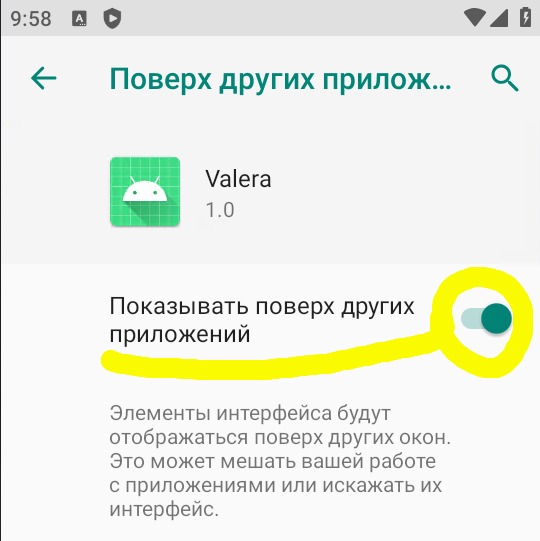
Разреши приложению "Поверх других окон". Валере нужен визуальный контроль.
Внеси координаты (IP и Port) в конфигурацию. Нажми Start.
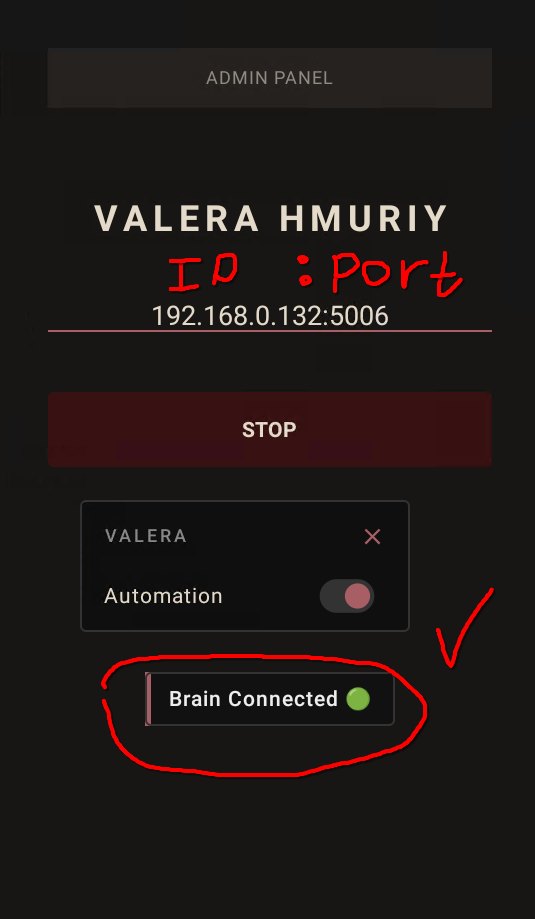
Ожидай появления индикатора:
Проверка интеграции
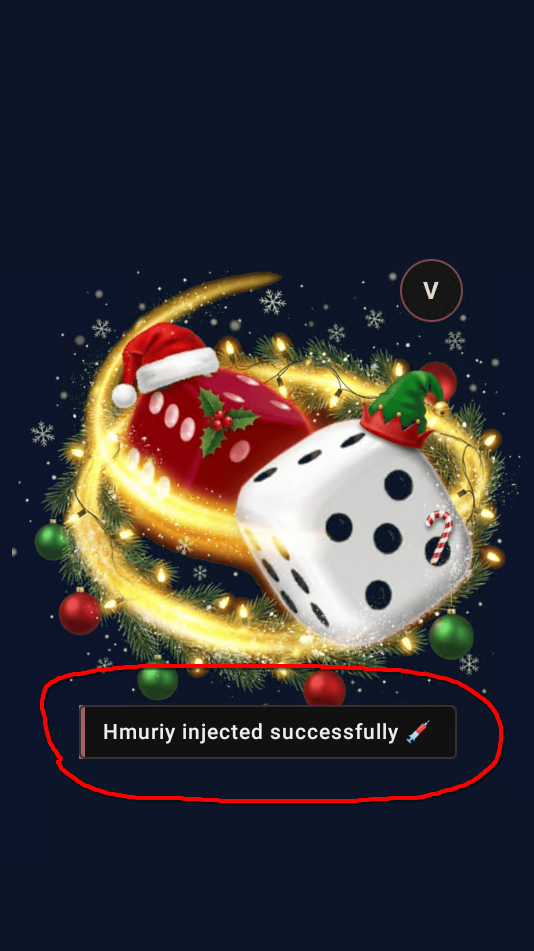
Заходи в приложение PPNards. Ты должен увидеть новый виджет. Если он есть — значит всё в порядке.
Далее следует вход/регистрация аккаунта. Проходим, идём дальше.
Идентификация
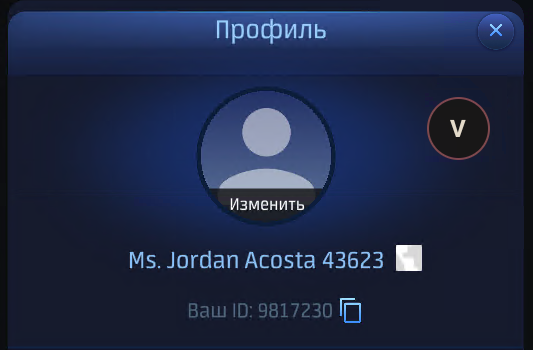
Попроси технического представителя открыть серверный лог, чтобы узнать ID твоего аккаунта.
Примечание: Сейчас бот играть не будет, требуется его донастройка.
Техническая информация в логах выглядит так:

Первый запуск
Как только получен ответ от тех. специалиста — всё готово. Поздравляю! Можем начинать.
Пробуем зайти за стол с короткими нардами:
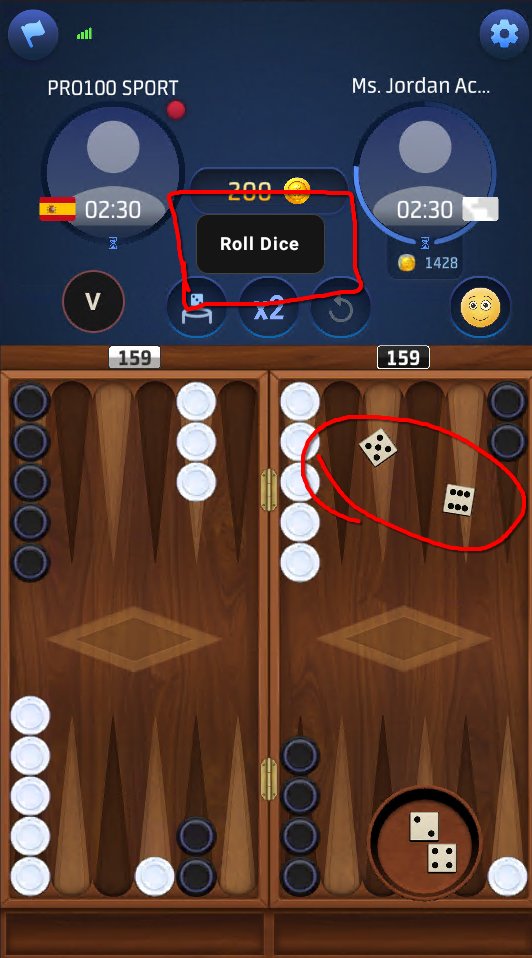
Статус:
Мы видим подсказки от мозга. Бот сам выполняет действия: бросает кубики, делает ходы.
Важные нюансы
1. Панель управления
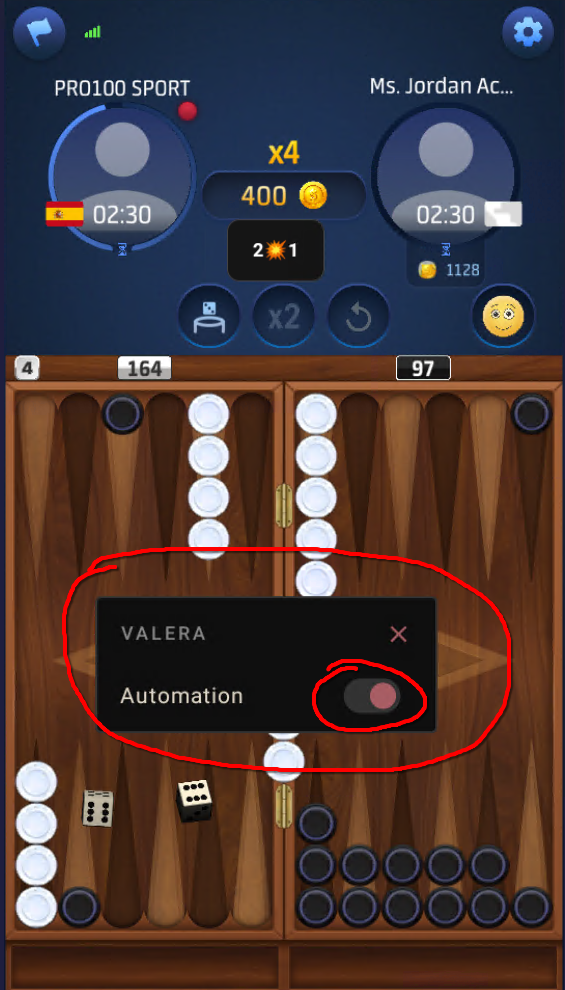
Нажми на круглый виджет, чтобы раскрыть меню. Там есть тумблер "Automation" (включен по умолчанию).
Когда он ON — бот сам нажимает "Accept" для продолжения игры/матча. Если нужно выйти из-за стола — выключи тумблер.
2. Настройки стола
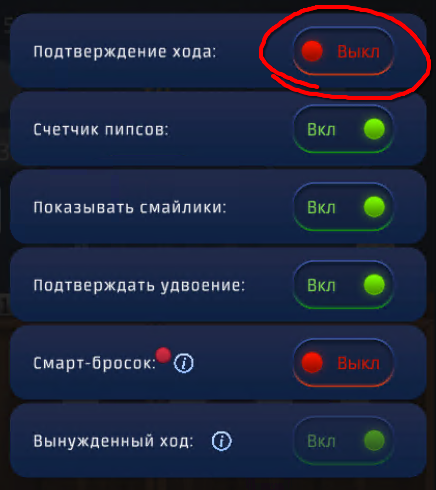
Критически важно, чтобы подтверждение хода было отключено: